

Instrukcja obsługi aplikacji EMA
Wstęp
EMA APP jest mobilną aplikacją do monitorowania produkcji energii zaprojektowaną dla użytkowników mikroinwertetów APsystems. Umożliwia ona sprawdzenie za pośrednictwem urządzenia mobilnego wydajności instalacji w czasie rzeczywistym, historii wyprodukowanej energii oraz korzyści ekologicznych, jakie daje użytkowanie systemu fotowoltaicznego APsystems.
Wymagania systemowe
- iOS 7.0 lub nowszy / Android 4.0 lub nowszy
- Konto użytkownika aplikacji EMA (zapytaj swojego instalatora, jeśli nie jesteś zarejestrowany)
Pobieranie i logowanie się do aplikacji
Pobieranie aplikacji EMA
iOS:
- Wyszukaj EMA APP w Apple App Store
- Pobierz EMA APP
Uwaga!
EMA APP wymaga systemu iOS w wersji 7.0 lub nowszej
Android:
- Zaloguj się do EMA na stronie www.apsystems.com
- Wybierz swój region
- Wybierz [Library] poniżej [Resources]
- Pobierz aplikację EMA
Uwaga!
EMA APP wymaga systemu Android w wersji 4.0 lub nowszej
Logowanie się do aplikacji EMA
- Wprowadź swoją nazwę użytkownika EMA oraz hasło
- Naciśnij przycisk „Login”
Uwaga!
Podczas pierwszego logowania aplikacja EMA zapamięta twoje dane logowania.
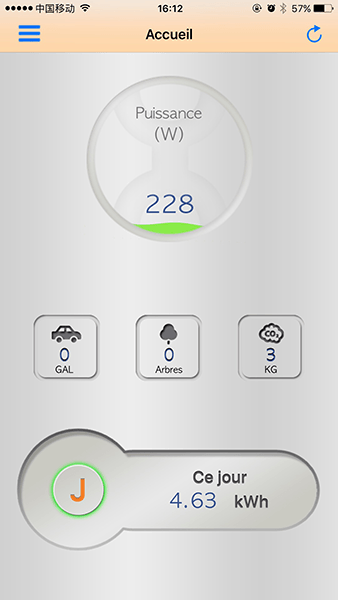
Po zalogowaniu się zostanie wyświetlony ekran główny aplikacji:
Funkcjonalność
Aby sprawdzić produkowaną ilość energii w czasie rzeczywistym:
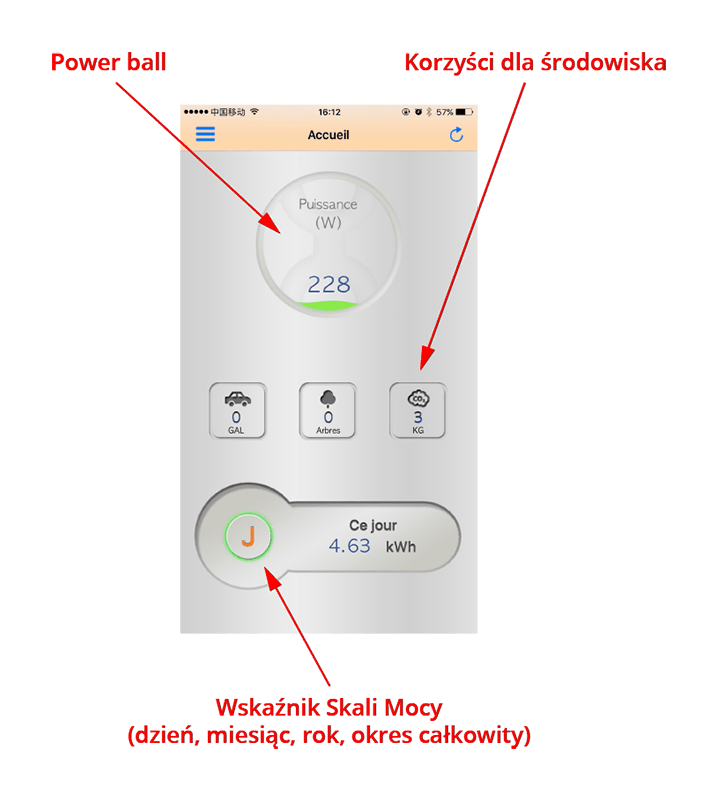
Zaloguj się do aplikacji EMA. Zostanie wyświetlony ekran główny, na którym widoczne będą następujące informacje:
- Aktualnie produkowana ilość energii (w Watach) widoczna jest w “Power Ball”
- Korzyści dla środowiska (galony benzyny, drzewa, oraz emisja CO2)
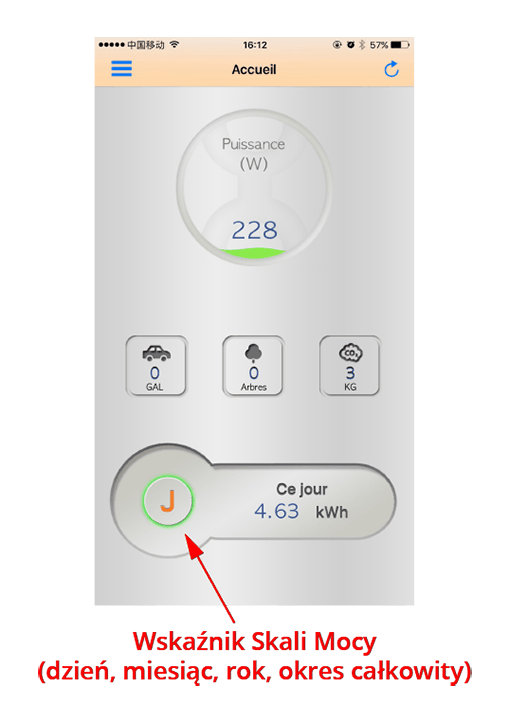
- Wskaźnik Skali Mocy (dzień, miesiąc, rok, okres całkowity)
Aby sprawdzić historyczną ilość wyprodukowanej energii oraz korzyści ekologiczne:
- Zaloguj się do aplikacji EMA
- Nsciśnij przycisk “D” wewnątrz Wskaźnika Skali Mocy, aby przełączyć pomiędzy: D = dzień, M = 30 dniowy okres poprzedzający dzień dzisiejszy, Y = okres 12 miesięcy do dnia wczorajszego, L = całkowita ilość wyprodukowanej energii od podłączenia instalacji.
Aby sprawdzić wydajność systemu:
1. Kliknij przycisk wyboru funkcji w lewym górnym rogu ekranu.
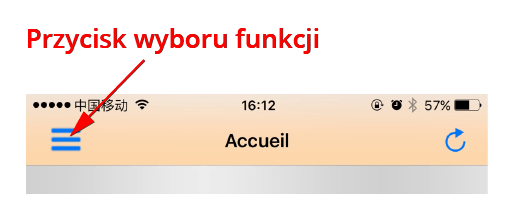
2. Wybierz Performance (Wydajność)
3. Naciśnij przycisk Date (Data) i wybierz żądany okres czasu.
4. Naciśnij przycisk zoom aby wyświetlić wykres wydajności na pełnym ekranie.
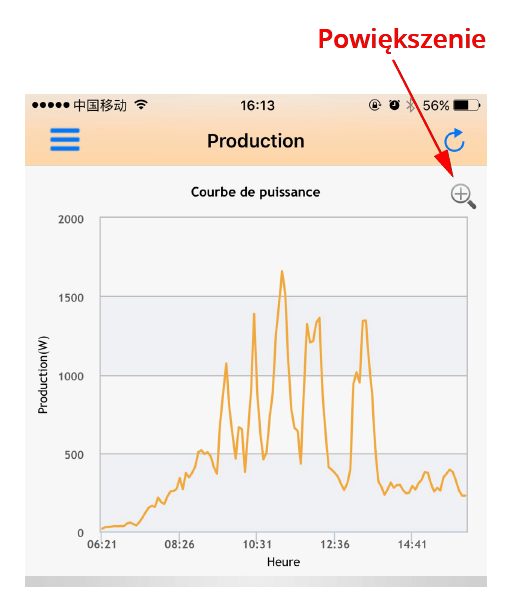
Wykres wydajności dla wybranego okresu czasu zostanie wyświetlony.
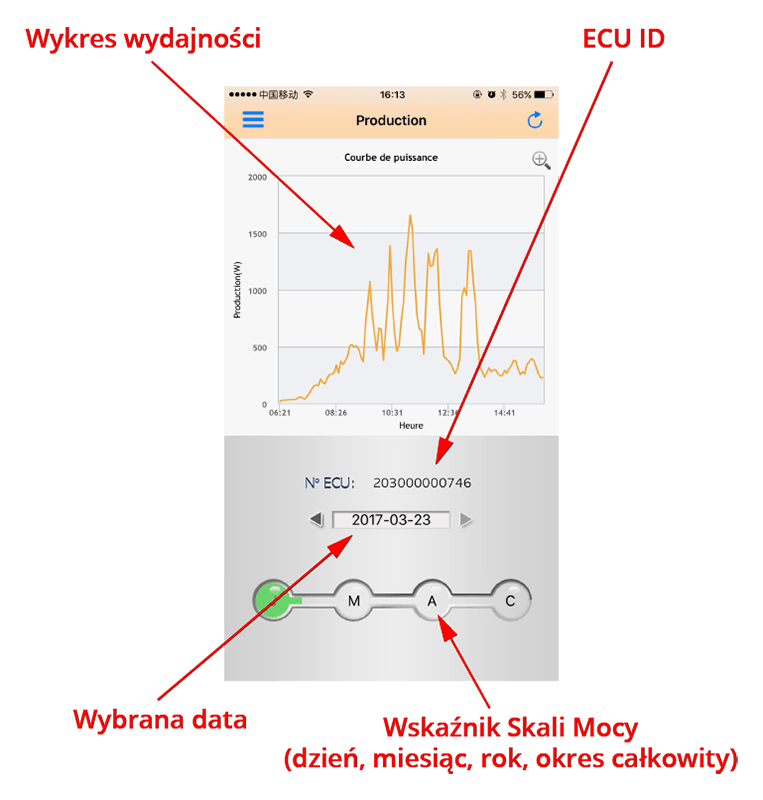
Uwaga: Dwie strzałki po obu stronach pola daty można wykorzystać do wyboru dni wcześniejszych lub późniejszych w stosunku do wybranej daty.
Aby wyświetlić historyczną wydajność systemu:
- Zaloguj się do aplikacji EMA
- Nsciśnij przycisk “D” wewnątrz Wskaźnika Skali Mocy, aby przełączyć pomiędzy: D = dzień, M = 30 dniowy okres poprzedzający dzień dzisiejszy, Y = okres 12 miesięcy do dnia wczorajszego, L = całkowita ilość wyprodukowanej energii od podłączenia instalacji.
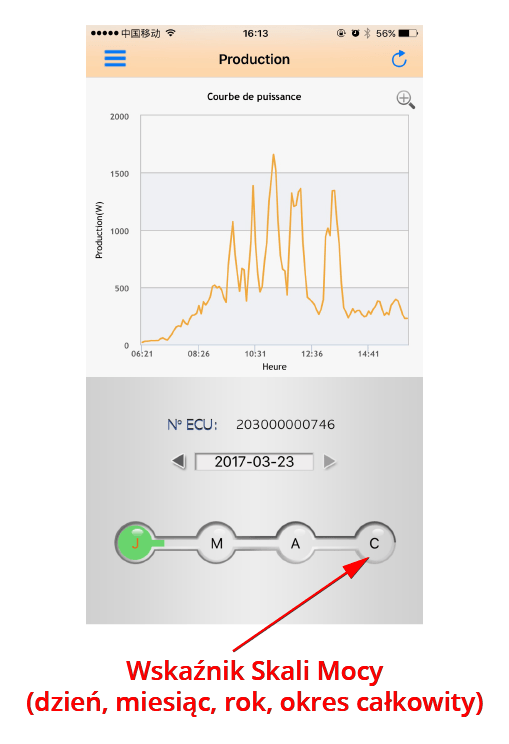
Ustawienia
Aby wyświetlić informacje o koncie:
1. Kliknij przycisk wyboru funkcji w lewym górnym rogu ekranu.
2. Wybierz Settings (Ustawienia). Spowoduje to wyświetlenie ekranu ustawień.
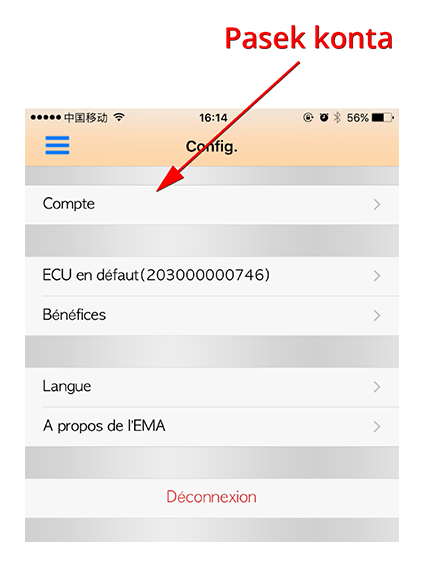
3. Wybierz Account (Konto). Spowoduje to wyświetlenie ekranu konta.
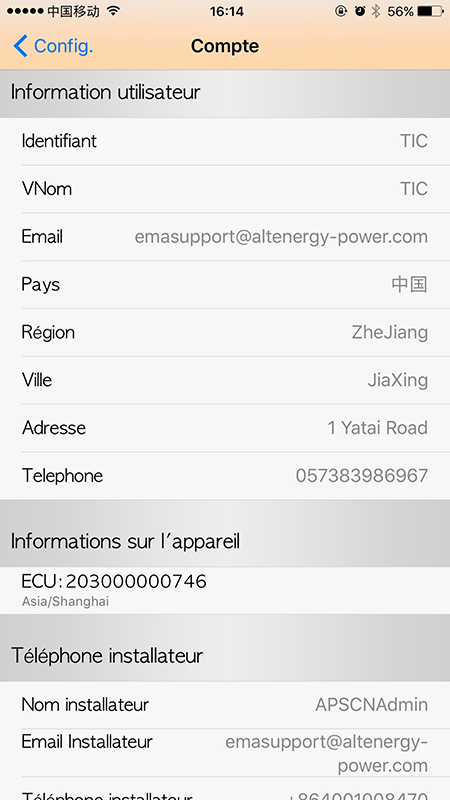
Ustawianie domyślnego urządzenia ECU
Jeśli posiadasz wiele urządzeń ECU, możesz wybrać które z nich aplikacja EMA wyświetli jako domyślne.
1. Kliknij przycisk wyboru funkcji w lewym górnym rogu ekranu.
2. Wybierz Settings (Ustawienia). Spowoduje to wyświetlenie ekranu ustawień.
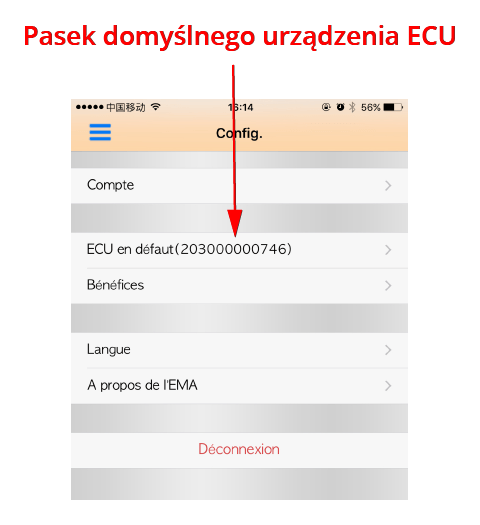
3. Wybierz Default ECU (Domyślne ECU). Spowoduje to wyświetlenie ekranu z listą urządzeń ECU z zaznaczonym urządzeniem domyślnym.
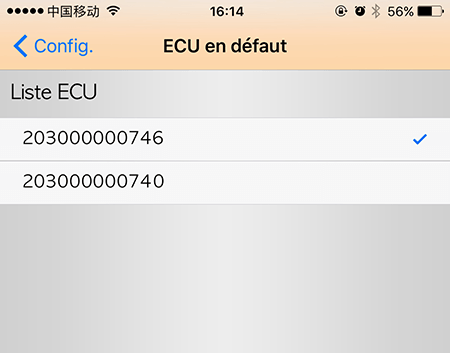
4. Wybierz urządzenie ECU, które chcesz wyświetlać jako domyślne.
Aby ustawić i wyświetlić Kalkulator Korzyści Finansowych:
1. Kliknij przycisk wyboru funkcji w lewym górnym rogu ekranu.
2. Wybierz Settings (Ustawienia). Spowoduje to wyświetlenie ekranu ustawień.
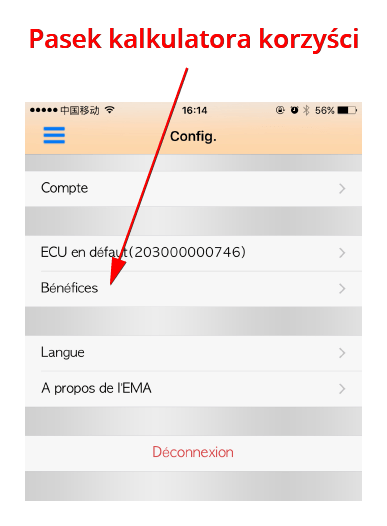
3. Wybierz Benefits calculator (Kalkulator korzyści).
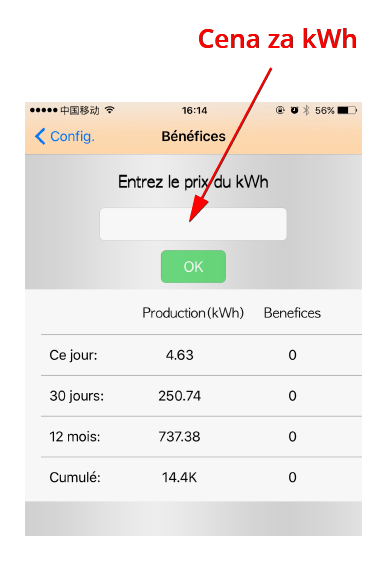
4. Podaj Twoją cenę za 1 kWh.
5. Naciśnij OK.
Aby ustawić domyślny język aplikacji:
1. Kliknij przycisk wyboru funkcji w lewym górnym rogu ekranu.
2. Wybierz Settings (Ustawienia). Spowoduje to wyświetlenie ekranu ustawień.
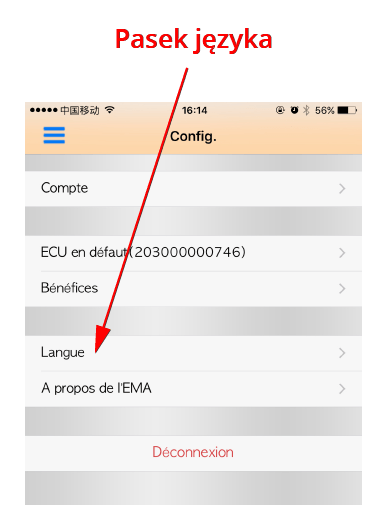
3. Wybierz Language (Język).
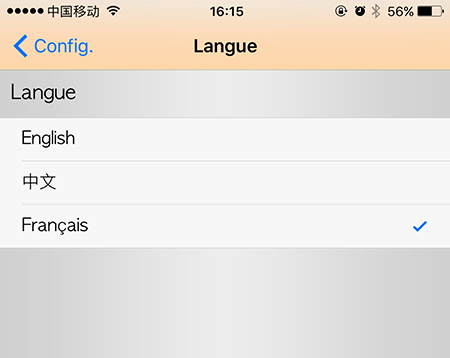
4. Wybierz język aplikacji, który chcesz ustawić jako domyślny.
Uwaga: Po wybraniu języka domyślnego aplikacja automatycznie powróci do ekranu głównego.
Aby wylogować się z aplikacji:
1. Kliknij przycisk wyboru funkcji w lewym górnym rogu ekranu.
2. Wybierz Settings (Ustawienia). Spowoduje to wyświetlenie ekranu ustawień.
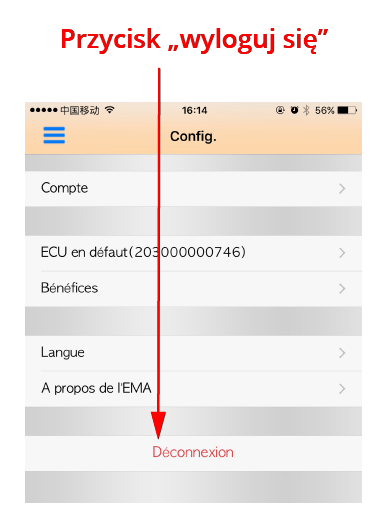
3. Wybierz Logout current account (Wyloguj się). Wyświetlony zostanie ekran z prośbą o potwierdzenie wylogowania.
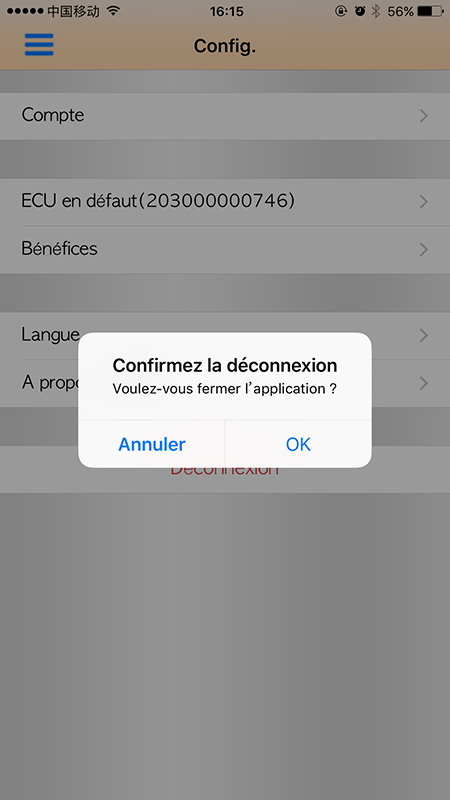
4. Naciśnij OK, aby potwierdzić i wylogować się.